

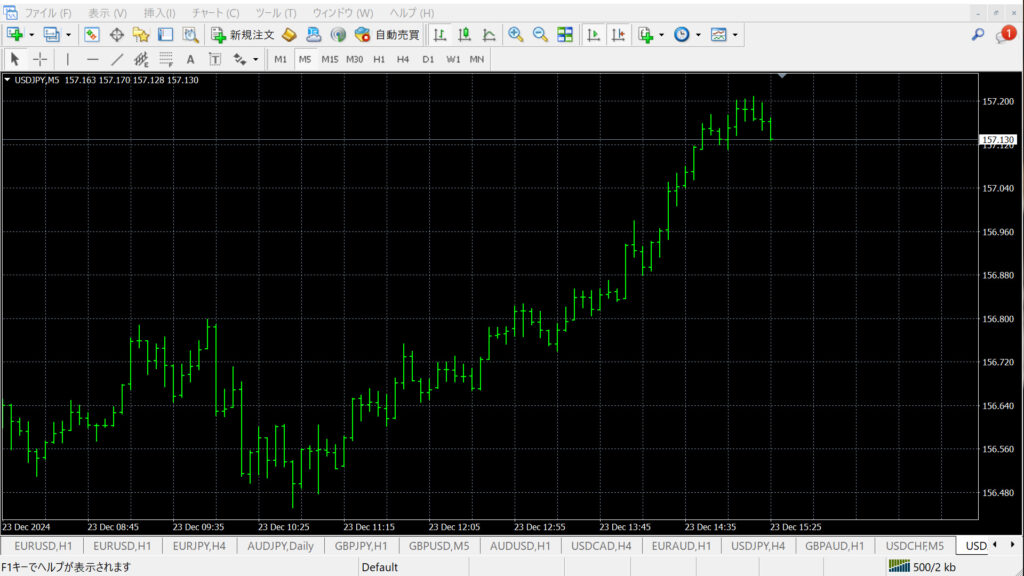
チャートを表示して頂くとまずこのようなバーチャートになっています。
まずこちらをローソク足に変えましょう!
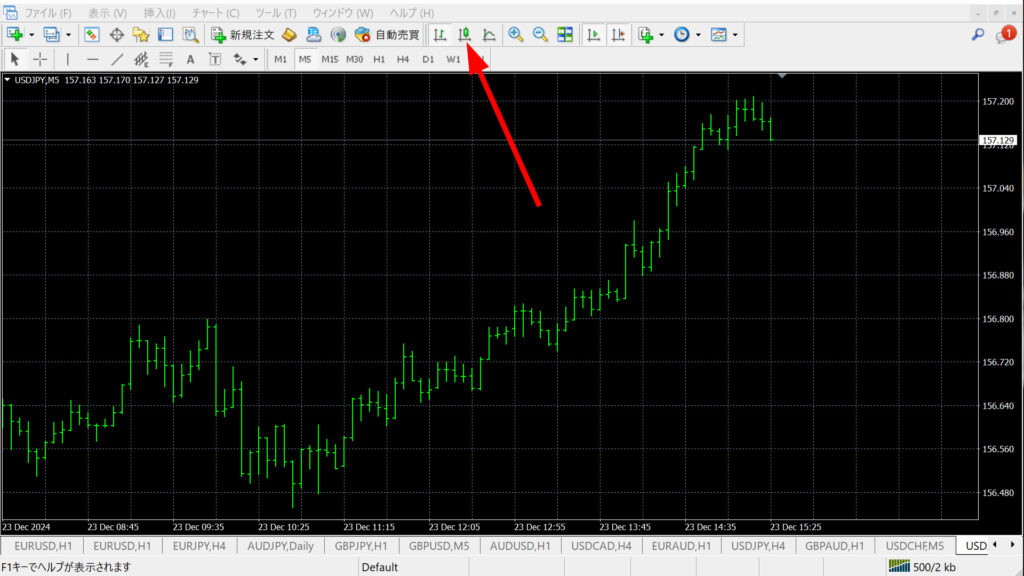
上の矢印のアイコンをクリックして頂くとローソク足チャートになります。
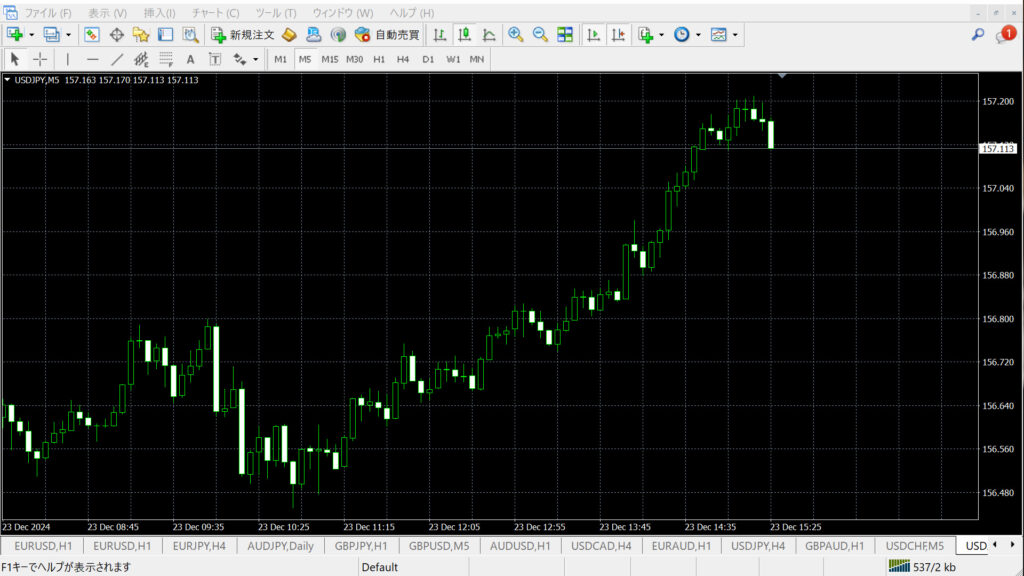
こちらのほうが非常にわかりやすいチャートになります。
続いて私が普段設定しているチャートカスタマイズをおこないます。
まずはこちらをご覧ください。
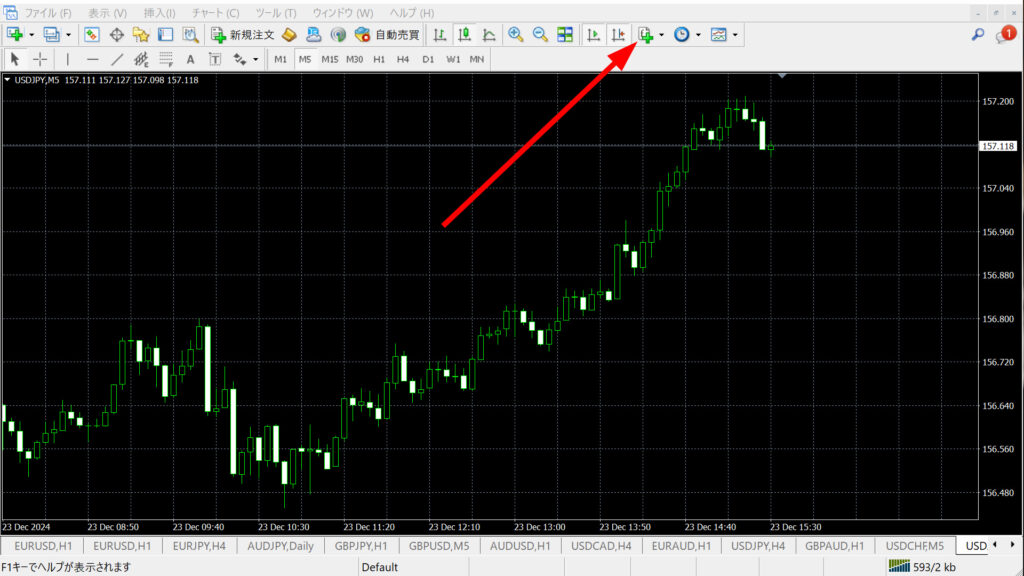
矢印の+のようなアイコンをクリックすると
Moving Averageという項目が現れるのでそちらにカーソルを合わせてください。
Moving Averageという項目がない場合はトレンドという項目にカーソルを合わせて頂くとMoving Averageという項目が出てきます。そちらをクリックしてください。
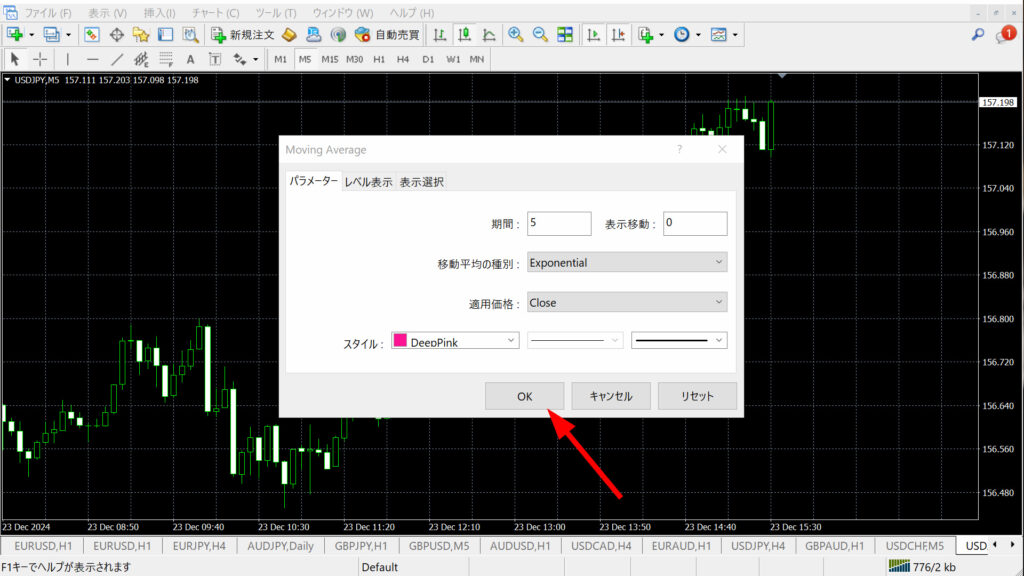
そうするとこのような小窓が出てきますのでこの中の「期間」を5に設定し、スタイルを赤系の色に変更してOKを押してください。
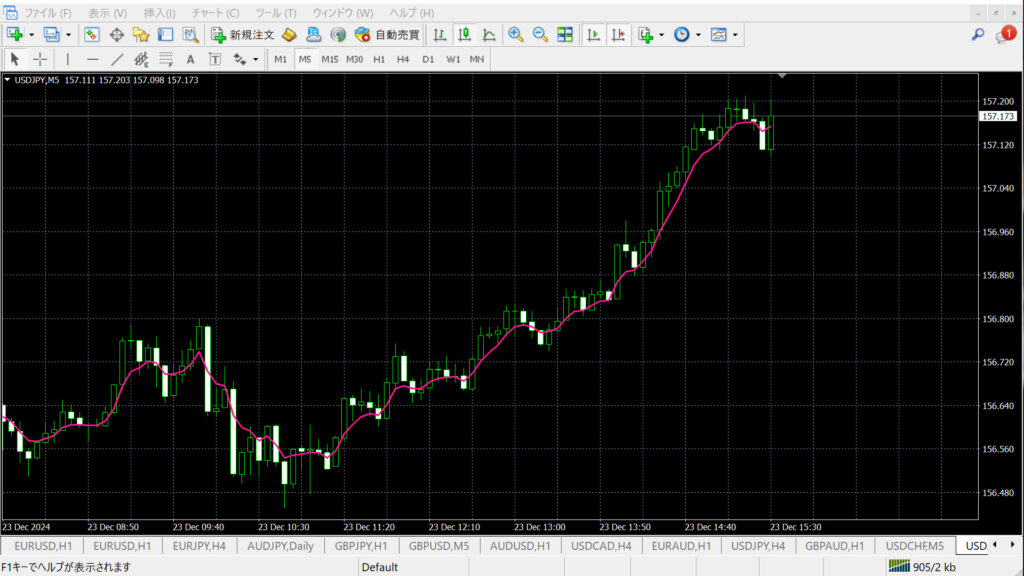
チャート上にこのような赤系の線が現れます。
続てい同じ作業を繰り返していきます。
プラスアイコンからトレンド、Moving Averageを選択し
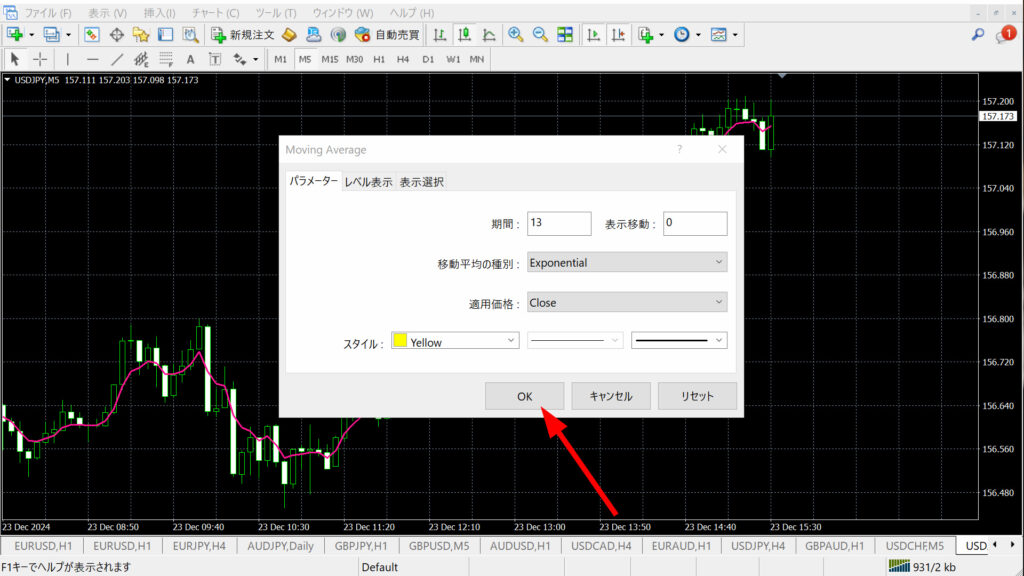
期間を13に変更し、色は黄色系にしてください。できればOKをクリックします。
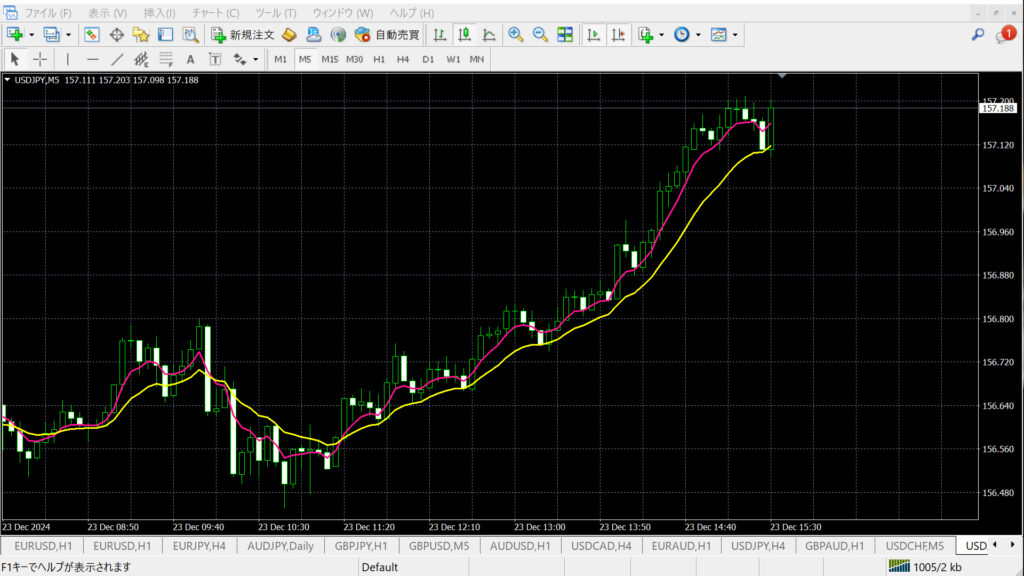
このように黄色の線もチャートに現れました。
これをあと三回繰り返します。
ではここからは数字だけお伝えするのでその通りに繰り返してください。
■期間→21
色 青
■期間→80
色 緑
■期間→200
色 紫
すべて設定して頂くとこのようなチャートになります。
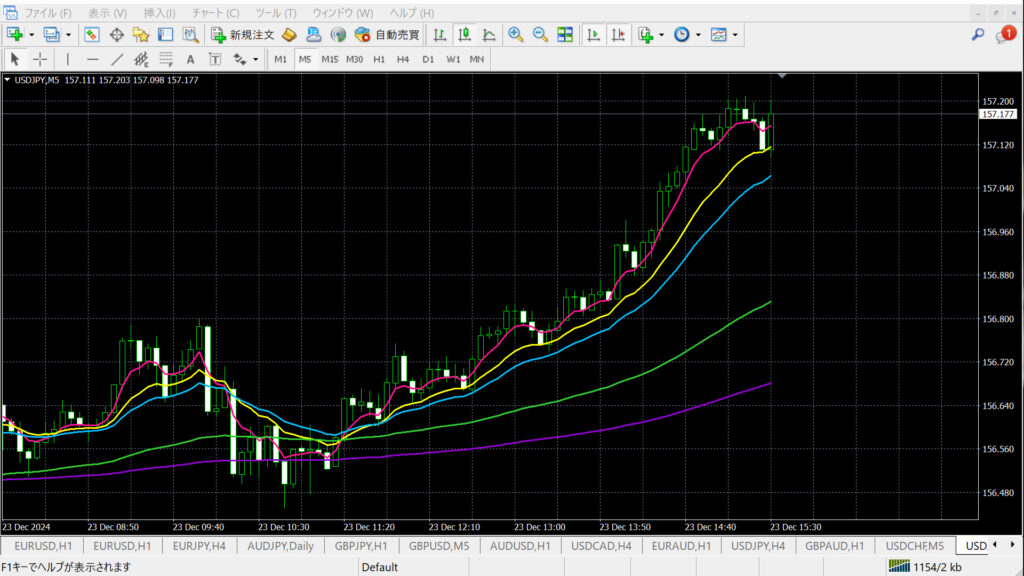
では続いてインジの設定に移ります。
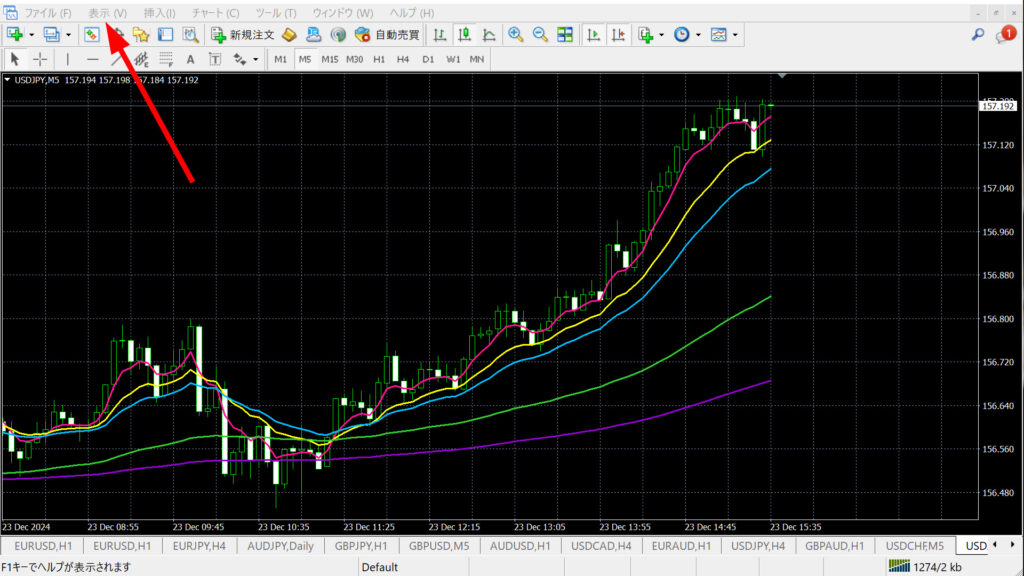
上の矢印の場所に「表示」という項目があるのでクリックします。
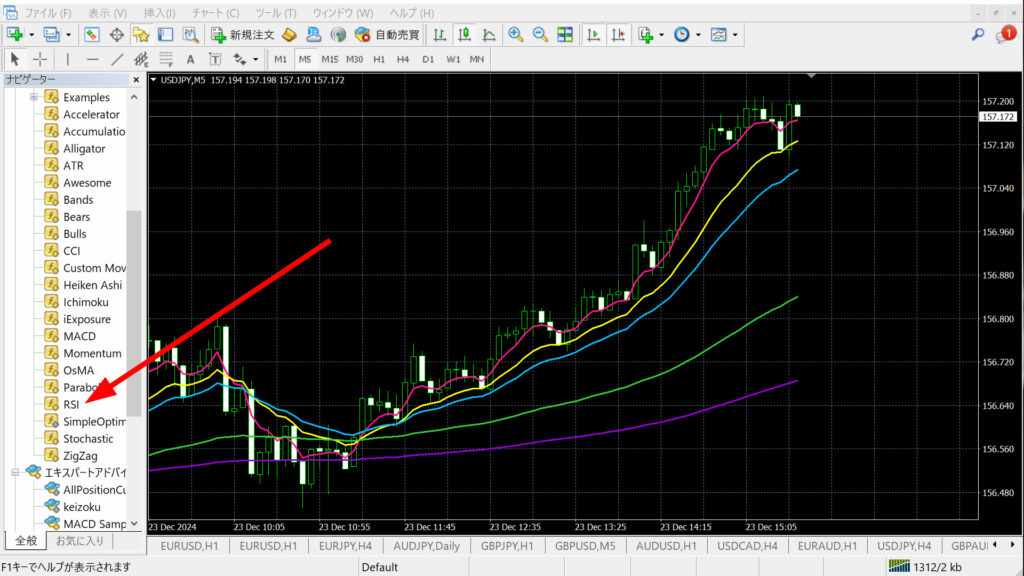
表示をクリックすると下のような項目が出てきますので矢印の「RSI」をダブルクリックします。
そうするとこのような小窓が現れます。
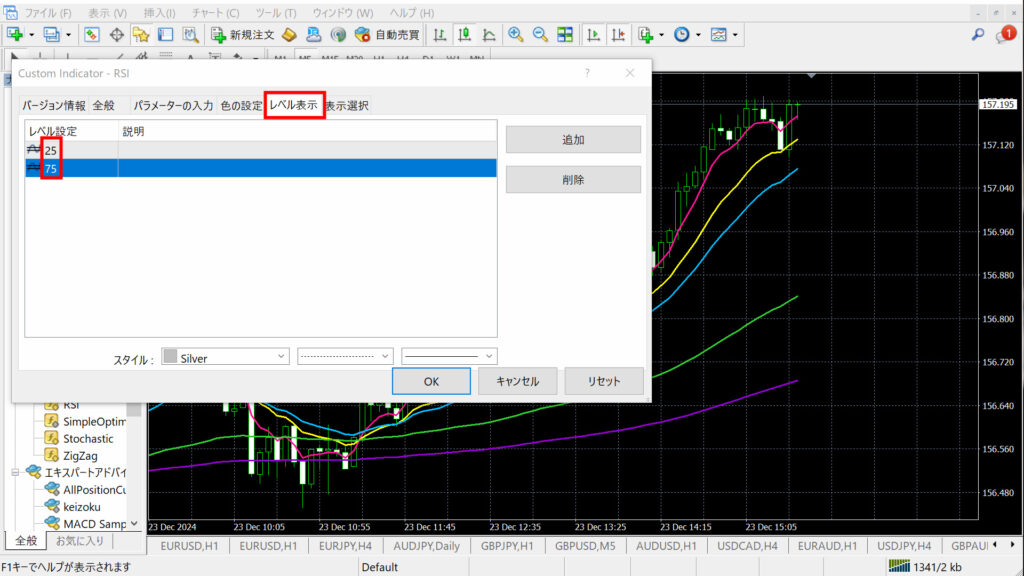
上の項目のレベル表示をクリックし、左の赤枠の数字を上を25,下を75に変更します。
変更できればOKをクリックします。
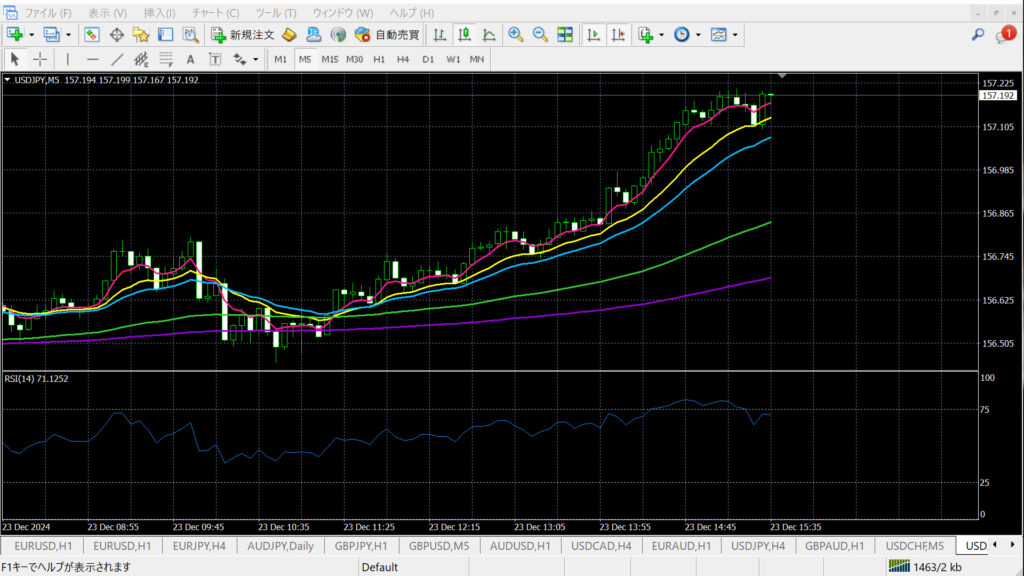
チャートにRSIが現れました。
チャート設定は以上になります。このシンプルかつ最強のチャートを使ってトレードをしていますので今後こちらを活かしたトレードを行っていただくことになります。